つくる・効率化する・自動化する。Claude Codeを、あなたの道具に。
日本語で指示を出すだけで、ファイルの作成やWebページの制作、作業の自動化まで手伝ってくれる「Claude Code」。
はじめてClaude Codeに触れる方が、インストールから制作・自動化・納品の準備までを、全10レッスンで1ステップずつ学びます。Web制作、業務の効率化、コンテンツ制作、自分の仕事や事業への活用、そして副業や収益化まで。できることの選択肢が広がります。
> claude
✻ Claude Code
> やりたいことを日本語で依頼
✻ Building...✻ Creating...✻ Automating... Done
Webページを作成しました
集計をスクリプト化しました
記事の下書きを作成しました
Web制作
LP・Webページ
業務効率化
集計・レポートを時短
自動化
定型作業をおまかせ
コンテンツ制作
記事・SNS・動画
- レッスン
- 全10レッスン
- 教材の形式
- テキスト+実践
- 対応OS
- Mac / Windows
- 利用期間
- 購入から1年間
※プログラミング未経験の方を対象にしています。
※Claude Codeの利用には、講座代金とは別にAnthropic側の利用契約・料金が必要です。最新の利用条件はAnthropic公式情報をご確認ください。
講座紹介動画
講座の内容や学習の進め方を動画でご紹介します。
Claude Codeとは?
Claude Codeは、Anthropic社が提供するAIツールです。
日本語で指示を出す事が可能で、パソコンの中のファイルを読んだり、編集したり、コマンドを実行したりと実際の作業を進める事ができるのが特徴です。
~/claude-course $ claude
✻ Claude Code を起動しました
> 自己紹介のWebページを作ってください
● index.html を作成します。よろしいですか?
1. はい 2. いいえ
✓ index.html を作成しました
日本語で頼める
「プロフィールページを作って」「この見出しをもっと短くして」など、普段の言葉で依頼できます。
作業の前に確認できる
ファイルの変更やコマンドの実行は、許可してから進めるように設定できます。何をしようとしているかを確認しながら使えます。
自分のパソコンのファイルを扱える
チャットの中で終わらず、実際のファイルとして成果物が手元に残ります。
この講座では「指示を出す → 確認する → 直す」の流れを基本の使い方として身につけます。
Claude Codeで
あなたの未来が広がる
Claude Codeは特定の仕事の為の
道具ではありません。
使い方次第で様々な場面に活用できます。
Webサイト・LP制作
商品・サービスを紹介するランディングページから複雑なWebサイトまで構成を考えるところから一緒に作る事が可能です。
Webツール制作
プログラマーしか作る事ができなかったWebツールをプログラミングの知識不要で作る事が可能です。
業務の効率化・自動化
データの集計やレポート作成など決まった手順の作業をAI社員に任せる事ができます。
コンテンツ制作
制作するコンテンツのルールを決めてテンプレート化し、ブログ記事や動画制作に活用できます。
自分の事業・サイト運営への活用
自分のビジネスやサイト運営などの作業にAIを取り入れて効率化するといった使い方もできます。
副業・収益化
制作物の受注、コンテンツ販売、SNSの広告収入などで収益化を得る事もできます。
この講座で身に付く事
教材を読みながら実際に手を動かし、Claude Codeを「自分で使える」状態を目指します。
Claude Codeの基本
インストール・起動・ログインから、指示の出し方・確認の仕方まで
安全な使い方
許可モード、CLAUDE.md(作業ルールのメモ)、秘密情報を扱うときの注意、変更の巻き戻し
ファイルとフォルダの操作
作業フォルダを決めて、ファイルを作る・直す・整理する
Web制作の流れ
要件を伝える → 作ってもらう → ブラウザで確認する → 直す
コンテンツ制作の型
ルールとテンプレートを使った記事・SNS投稿の下書きと、事実確認の考え方
自動化の基本
作業手順の整理 → 実行 → 検算 → スクリプト化
Gitと納品の準備
チェックリスト、README、Gitでの記録、納品用のzip
仕事への活かし方
自分の経験と組み合わせて、提供できるサービスや提案の考え方を整理
初めてでも進められる理由
1ステップずつ進む教材
「何のためにやるのか」を説明してから操作に進みます。必要なソフトは、必要になったレッスンで案内します。
Mac / Windowsの両方に対応
会員サイトで使っているパソコンを選ぶと、手順が分かれる部分はそのOS向けの説明だけが表示されます。
そのまま使える指示文
各レッスンのClaude Codeへの指示例は、ボタン1つでコピーできます。
分からない言葉は用語集で
ターミナル、フォルダ、CLAUDE.md、Gitなど、つまずきやすい言葉をまとめた用語集があります。
困った時はClaude Codeサポーター(AI)に質問
エラーや用語で手が止まったときに、この講座専用のAIサポーターに質問できます。
作って確かめる実践形式
各レッスンで、実際にファイルやページを作りながら進めます。

専門知識がなくても、
ひとつずつ進めれば大丈夫。
Claude Codeが初めての方でも、
教材を見ながら実際に手を動かし、
少しずつ使い方を身に付けていけます。
レッスン内容
全10レッスン・6ステップ。学習時間の目安は約6時間です(教材を読み、実際に手を動かす時間の目安)。
STEP 1
Claude Codeの基本と準備
- Lesson 01
Claude Codeとは何か
Claude Codeで何ができるのか、全体像をつかみます。
- Lesson 02
開発環境をセットアップする
ターミナルを開き、作業フォルダを作って、Claude Codeのインストール・起動・ログインまで進めます。
- Lesson 01
STEP 2
基本操作と初期設定
- Lesson 03
画面の使い方・基本操作
指示を出し、許可して、結果を確認する。ファイルを作る・直す・消すを体験します。
- Lesson 04
Claude Codeの初期設定
許可モード、CLAUDE.md、秘密情報の扱い、巻き戻しなど、安全に使い続けるための設定をします。
- Lesson 03
STEP 3
Webサイト制作
- Lesson 05
Webサイト制作の基本フロー
自分のプロフィールページを題材に、要件を伝えて作り、ブラウザで確かめて直します。
- Lesson 06
LP制作ハンズオン
架空のヨガ教室の体験レッスン募集ページを、構成の提案から完成前のチェックまで1本仕上げます。
- Lesson 05
STEP 4
AIを使ったコンテンツ制作
- Lesson 07
ブログ記事・SNS原稿の自動生成
文章のルールとテンプレートをファイルで管理し、ブログ記事の下書きとSNS投稿案を作ります。確認が必要な情報の見分け方も学びます。
- Lesson 07
STEP 5
業務自動化
- Lesson 08
定型業務をAIで自動化する
架空の売上データを題材に、手順の整理から集計、検算、スクリプト化までを体験します。
- Lesson 08
STEP 6
学んだ事を仕事に繋げる
- Lesson 09
副業案件の獲得方法
学んだ事と自分の経験を組み合わせて、提供できるサービスや提案文の考え方を整理します。
- Lesson 10
納品・継続案件に繋げる方法
チェックリスト・README・Git・zipを使って、制作物を人に渡せる状態に整えます。講座全体の振り返りも行います。
- Lesson 09
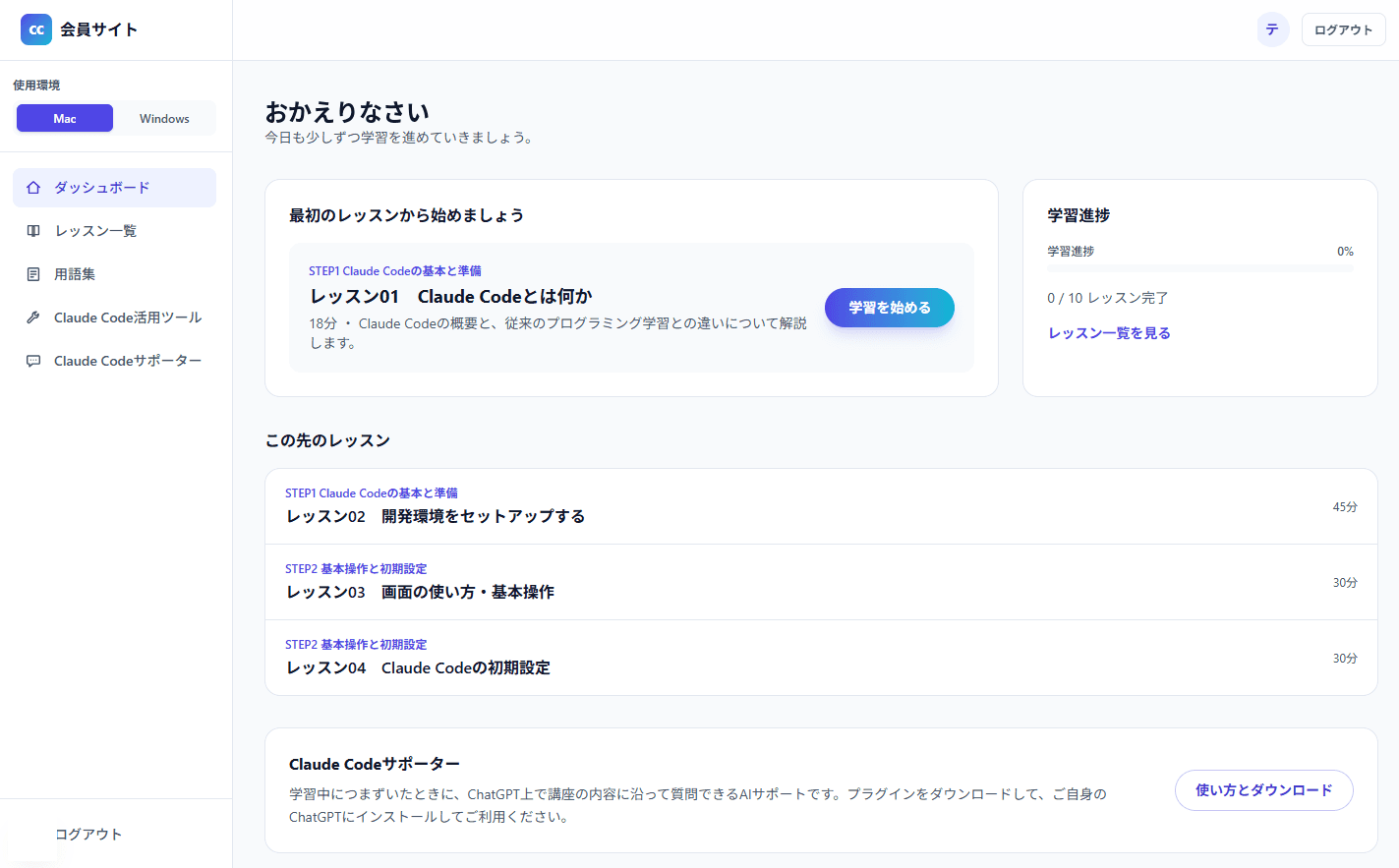
学習は専用の会員サイトで
ご購入後は、会員サイトにログインして学習を進めます。
学習進捗
レッスンごとに「完了」を記録でき、ダッシュボードで進み具合と「続きのレッスン」を確認できます。
Mac / Windows切り替え
使っているパソコンを選ぶと、OSごとに手順が分かれる部分がそのOS向けの表示になります。
用語集
講座に出てくる用語を、カテゴリーごとに初心者向けに解説しています。
Claude Code活用ツール
Lesson 01〜10とは別の追加教材です。Claude Codeと外部のツールを組み合わせて、活用の幅を広げる方法を紹介しています。
現在公開している活用ツール教材
Codex CLI
Claude Codeから別のAI CLIを呼び出し、画像生成などに活用する
Playwright
Webページを自動で開いて、クリック・入力・表示確認・スクリーンショットを行う
FFmpeg / Remotion
画像・文字・字幕・音声から動画を作り、切り出しやサムネイル作成を行う
Stripe CLI
決済やWebhookの動作確認など、Stripeを使った開発の確認作業を行う
GitHub CLI
GitHubのリポジトリやcommit、Issue、PR、Actionsの状態をターミナルから確認する
WordPress連携
WordPressの公開記事を取得・整理・分析し、記事原稿や改善案づくりに活かす
※活用ツールによっては、各サービスのアカウントや、ご自身のWordPressサイトなどが別途必要です。
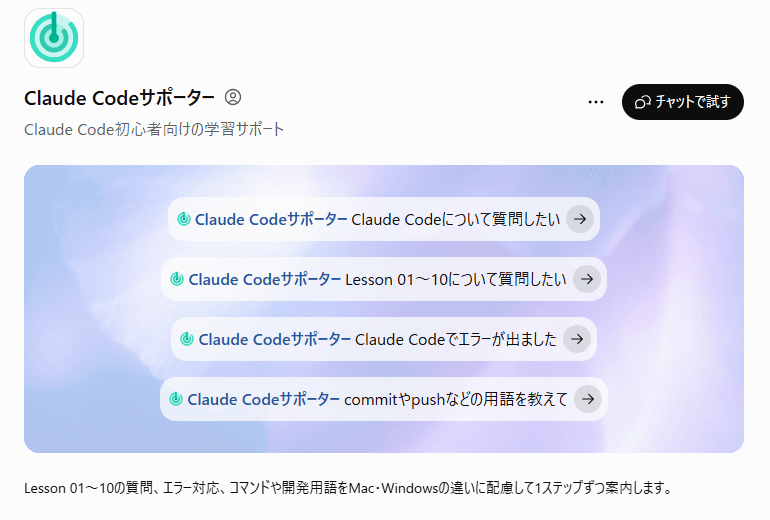
困った時はClaude Codeサポーターに質問
Claude CodeサポーターはChatGPTにプラグイン追加する形式の本講座専用のAIサポーターです。
Lesson 01〜10の内容に沿って初心者向けに1ステップずつ答えます。
こんなときに使えます
- 「Lesson 05では何を作るの?」などレッスンの内容を確認したい時
- Claude Codeでエラーが出て次に何をすればいいか分からない時
- commitなどの用語の意味を知りたい時
- Claude Codeへの指示文を一緒に考えたい時
MacとWindowsの違いや、どのフォルダで操作するかにも配慮して案内します。ChatGPTに設定する手順は会員サイトで画像付きで案内しています。
- ※ご利用にはご自身のChatGPTアカウントが必要です。
- ※人による個別サポートではなくAIチャットによるサポートとなります。
- ※パスワードやAPIキーなどの秘密情報はチャットに貼り付けないで下さい。
Zoom個別サポート
サポーターと1対1でZoomで相談できます。サポーターがリアルタイムであなたのパソコンの画面を見ながらサポートするので、学習や制作・開発の補助が可能となっております。また、ビジネスや副業としてのClaude Codeの活かし方なども直接相談しながら進める事ができます。
ご相談いただける内容
- Claude Codeの活用方法
- 開発についての相談
- エラーについての相談
- 制作物についての相談
- LP制作
- アフィリエイトサイトの構築
- YouTubeやSNSの広告収益に関わる作業の削減・半自動化
- Webを活用したビジネス全般
ご利用条件
- ご利用期間
- 1年間
- 1回の時間
- 50分
- 回数
- 最大12回
- ご利用期間は、プレミアムプランの購入から1年間です。
- 月1回のご利用が基本です。
- 利用しなかった月の分は繰り越せます。繰り越した分は、後の月にまとめて利用できます(まだ来ていない月の分を先に使うことはできません)。
- 合計12回を利用した時点、または購入から1年が経過した時点で終了します。
- ご予約は会員サイトから行えます。
※Zoom個別サポートは、1年後の継続プラン(提供予定)には含まれません。
受講後に手に入るのは
一生モノの価値
Claude Codeの操作を覚える事が、
この講座のゴールではありません。
この講座で身に付けるのは
「自分のアイデアを自分の力で
形にしていく力」です。
Web制作、コンテンツ制作、業務効率化、自動化、副業・収益化。
一度身に付けたClaude Code活用術は仕事や環境が変わっても
あなたが生きる上での様々な場面で力を発揮する事でしょう。
副業・収益化という新しい選択肢
身に付けたスキルを、自分の収入につなげていく道が広がります。
自分でWebサイトやLPを作れる力
誰かに頼まなくても、自分のアイデアをWebサイトやLPとして形にしていけます。
コンテンツ制作を効率化する力
記事やSNS投稿など、時間のかかる制作作業をAIと一緒に効率よく進められます。
アイデアをWebツールに変える力
「こんなものがあったら便利」というアイデアを、自分で形にしていけます。
手作業を自動化する力
毎回繰り返していた作業を見直し、効率化や自動化につなげていけます。
本業・事業にAIを取り入れる力
Claude Codeを、自分の仕事や事業を前に進めるための道具として活用していけます。

「できる人に頼む」だけだった側から、
「自分で形にできる」側へ。
Claude Codeを身に付ける事で、
あなたの未来の選択肢は、
今よりもっと広がっていきます。
料金プラン
どちらのプランも一括払いで初回購入から1年間ご利用いただけます。
教材の内容は両プラン共通です。
スタンダードプラン
講座のすべての教材と学習環境を使って、自分のペースで学ぶプランです。
- 全10レッスン(Lesson 01〜10)
- 会員サイト・学習進捗
- 用語集
- Claude Code活用ツール
- Claude Codeサポーター(AI)
プレミアムプラン
スタンダードプランのすべてに、サポーターによるZoom個別サポートが付いたプランです。
- スタンダードプランの内容すべて
- Zoom個別サポート(1回50分・購入から1年間で最大12回)
プランの比較
| 項目 | スタンダード | プレミアム |
|---|---|---|
| 料金(税込・一括払い) | ¥39,800 | ¥98,000 |
| 利用期間(初回購入から) | 1年間 | 1年間 |
| Lesson 01〜10 | ○ | ○ |
| 会員サイト・学習進捗 | ○ | ○ |
| 用語集 | ○ | ○ |
| Claude Code活用ツール | ○ | ○ |
| Claude Codeサポーター(AI) | ○ | ○ |
| Zoom個別サポート(人による相談) | ― | 1回50分・最大12回(購入から1年間) |
スタンダードプランがおすすめの方
教材とAIサポーターで、自分のペースで進めたい方に。講座の学習内容はこのプランですべて揃っています。
プレミアムプランがおすすめの方
学習に加えて、自分の制作物やサイト、事業について、人に直接相談しながら進めたい方に。
お申し込みの前に、利用規約・プライバシーポリシー・特定商取引法に基づく表記をご確認ください。
※お支払いはStripeの決済ページで行います。表示される支払い方法は決済画面でご確認ください。
※Claude Codeの利用には、講座代金とは別にAnthropic側の利用契約・料金が必要です。最新の利用条件はAnthropic公式情報をご確認ください。
※決済完了後の返金は、原則としてお受けしておりません(二重決済など、明らかな決済上の問題があった場合は個別に対応します)。
※1年経過後の扱いは「ご利用期間について」をご覧ください。
ご利用期間について
初回購入から1年間
会員サイト・全教材・Claude Codeサポーターをご利用いただけます。会員サイトの右上に、ご利用期限を表示しています。
自動更新・自動課金はありません
- 自動更新・自動課金はありません。1年が経過すると、会員サイトは利用できなくなります(学習進捗の記録は削除されません)。
- プレミアムプランのZoom個別サポートは、継続プランには含まれません。
継続プラン(提供予定)
現在、申込受付前引き続き利用したい方向けに、会員サイト・教材・Claude Codeサポーターを月額2,280円(税込)で使える継続プランを提供する予定です。継続プランは現在、申込受付前です。プレミアムプランのZoom個別サポートは含まれません。
ご購入後の流れ
- 1
STEP 1
お申し込み・決済
料金プランのボタンから、Stripeの決済ページでお支払いを行います。
- 2
STEP 2
購入完了ページ
決済が完了すると、購入完了ページが表示されます。
- 3
STEP 3
初回設定メールを確認
ご登録のメールアドレスに、会員サイトの初回設定用メールが届きます(数分かかる場合があります)。
- 4
STEP 4
お名前とパスワードを設定
メール内のリンクから初回設定画面を開き、お名前とパスワードを設定します。
- 5
STEP 5
学習スタート
設定が終わると会員サイトに進みます。Lesson 01から始めましょう。
よくある質問
はい。Claude Codeをまだ使ったことがない方、プログラミング未経験の方を主な対象にしています。ターミナルの開き方から1ステップずつ進めます。
つくる・効率化する・自動化する。
Claude Codeを、あなたの道具に。
Webページづくりも、作業の自動化も、自分の仕事への活用も。まずはインストールから、1ステップずつ始めましょう。
Claude Codeで始めるAI副業実践講座
料金プランを見る全10レッスン / Mac・Windows対応 / 初回購入から1年間利用可能